



O MuMuPlayer vem ganhando destaque entre os usuários que buscam um emulador Android para PC Windows rápido, leve e eficiente. Ideal para rodar jogos e aplicativos mobile diretamente no computador, ele oferece desempenho estável e uma experiência muito próxima à de um smartphone.
Se você quer jogar seus games favoritos em tela grande ou usar apps Android com mais conforto, vale a pena conhecer tudo o que o MuMuPlayer pode oferecer.
O que é o MuMuPlayer
O MuMuPlayer é um emulador Android para Windows desenvolvido para permitir que aplicativos e jogos mobile funcionem perfeitamente no computador. Ele cria um ambiente virtual que simula o sistema Android, possibilitando instalar apps diretamente da Play Store ou via arquivos APK.
Muito popular entre gamers, o MuMuPlayer se destaca pela combinação de alto desempenho e interface fácil de usar.
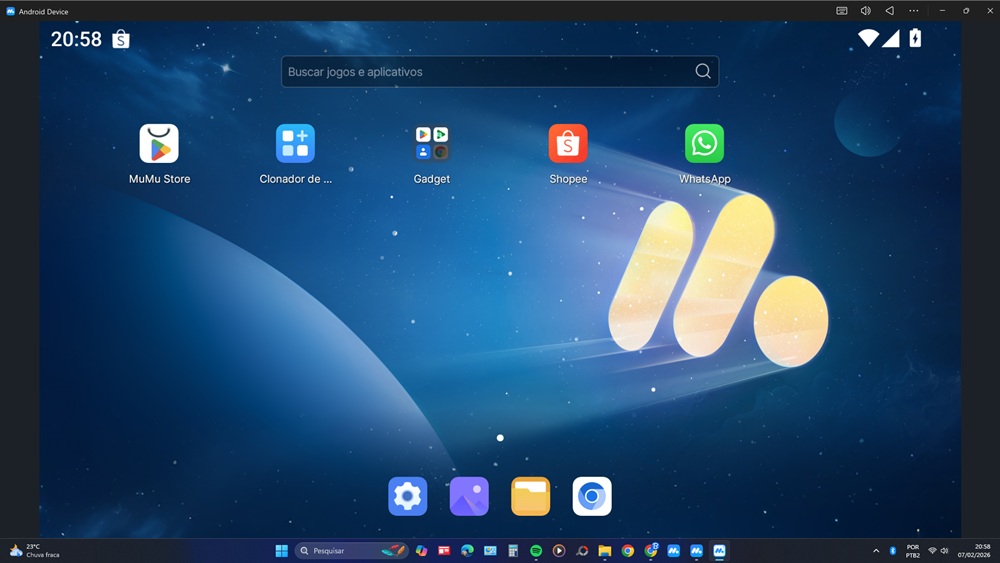
Por que o MuMuPlayer faz tanto sucesso
O emulador MuMuPlayer tem chamado atenção porque:
- Oferece desempenho rápido e estável
- Roda jogos com gráficos fluidos
- Possui configuração simples
- Permite personalizar controles de teclado e mouse
- Funciona bem até em PCs intermediários
Principais recursos do MuMuPlayer
O MuMuPlayer para PC traz funcionalidades que melhoram a experiência do usuário:
- Alta taxa de FPS, ideal para jogos competitivos
- Suporte a múltiplas instâncias, permitindo abrir mais de um app ao mesmo tempo
- Mapeamento de teclado, facilitando o controle nos games
- Compatibilidade com diversos aplicativos Android
- Atualizações frequentes, que melhoram estabilidade e performance
Como baixar e instalar o MuMuPlayer
Instalar o MuMuPlayer no Windows é um processo simples:
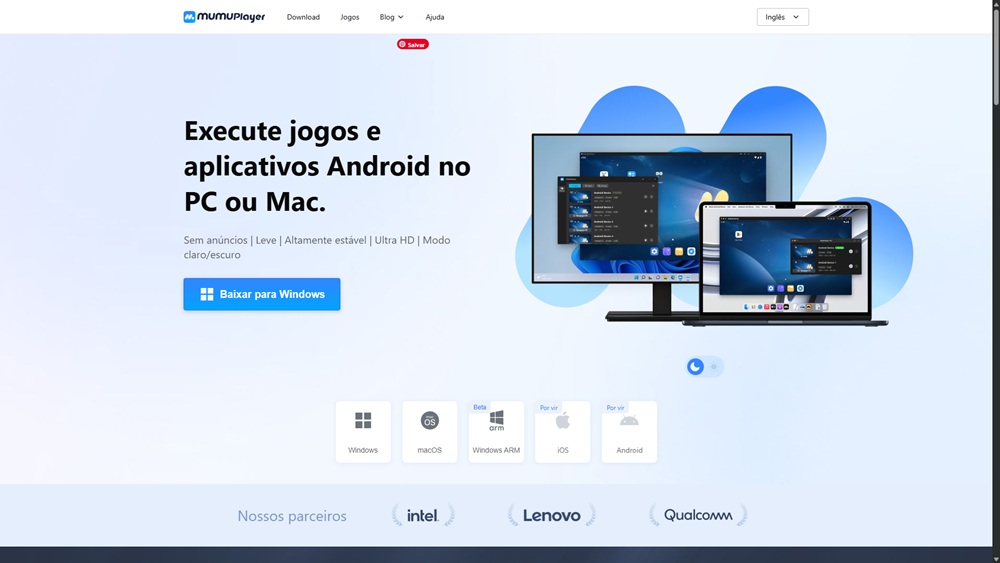
- Acesse o site oficial do MuMuPlayer.
- Baixe a versão compatível com seu computador.
- Execute o instalador e siga as instruções.
- Abra o emulador e faça login com sua conta Google.
- Baixe seus aplicativos e jogos favoritos.
MuMuPlayer é bom para jogos?
Sim. O MuMuPlayer é considerado um dos melhores emuladores para jogos porque oferece:
- Boa otimização gráfica
- Baixo risco de travamentos
- Resposta rápida aos comandos
- Experiência mais confortável que no celular
Requisitos mínimos para rodar o MuMuPlayer
Antes de instalar o emulador Android MuMuPlayer, verifique se seu PC atende aos requisitos básicos:
- Windows 7 ou superior
- Pelo menos 4 GB de RAM
- Processador com suporte à virtualização
- Espaço livre em disco
- Drivers de vídeo atualizados
Apps no MuMuPlayer
O MuMu Player não vem com uma lista fixa de apps pré-instalados “de fábrica” além das ferramentas do sistema, mas ele é otimizado para rodar praticamente qualquer aplicativo da Google Play Store.
Os principais destaques que os usuários costumam rodar no emulador são:
Jogos de alta performance (destaques)
O MuMu é muito procurado por sua estabilidade em títulos competitivos e de RPG:
- FPS e Battle Royale: Free Fire (e Free Fire MAX), PUBG Mobile, e Call of Duty: Mobile.
- RPGs e Gacha: Genshin Impact, Arknights, Epic Seven, Summoners War e Saint Seiya Awakening.
- Estratégia e MOBA: League of Legends: Wild Rift, Mobile Legends: Bang Bang, Clash of Clans e Clash Royale.
- Outros Populares: Roblox, Pokémon GO e Ragnarok M: Eternal Love (que inclusive recomenda oficialmente o MuMu).
Aplicativos de utilidade e redes sociais
Embora o foco seja gamer, você pode instalar:
- Redes Sociais: TikTok, Instagram e WhatsApp.
- Ferramentas: Editores de vídeo como o Capcut e apps de música como o Spotify.
- Compras: O emulador também suporta apps como Shopee e outros de e-commerce.
Como conseguir os apps?
- Google Play Store: Integrada nativamente; basta fazer login com sua conta Google.
- MuMu App Center: Uma loja própria do emulador com os jogos mais baixados e otimizados.
- Instalação Manual (APK): Você pode arrastar arquivos
.apkou.xapkdireto para a janela do emulador.
Como faço para tirar print de uma imagem de visualização única do WhatsApp?
O WhatsApp bloqueia nativamente a captura de tela (print) de imagens de visualização única no celular para proteger a privacidade, exibindo uma tela preta se você tentar.
No entanto, o uso de emuladores Android no computador, como o MuMuPlayer, é uma alternativa técnica para contornar essa restrição, pois o sistema operacional da área de trabalho não segue as mesmas regras de segurança do Android.
Aqui está o passo a passo de como fazer:
Passo a Passo no MuMuPlayer
- Instale e abra o MuMuPlayer no seu computador.
- Abra o WhatsApp dentro do emulador e faça o login através do “WhatsApp Web” (conectando com o QR Code do seu celular).
- Abra a imagem de visualização única dentro do WhatsApp no emulador.
- Tire o Print: Pressione a tecla
PrintScreen(ouPrtSc) do seu teclado. - Salve: Cole (Ctrl+V) a imagem no Paint ou em qualquer editor de imagem e salve.
MuMuPlayer vale a pena?
Se você procura um emulador Android leve para PC, o MuMuPlayer certamente merece sua atenção. Ele combina facilidade de uso, boa performance e recursos avançados, sendo uma ótima alternativa para quem deseja jogar ou usar aplicativos mobile no computador.
Além disso, sua estabilidade faz com que seja uma opção confiável tanto para iniciantes quanto para usuários mais experientes.
Conclusão
O MuMuPlayer se destaca como um dos melhores emuladores Android para PC Windows, oferecendo velocidade, compatibilidade e uma experiência fluida. Seja para jogos ou produtividade, ele pode transformar a forma como você utiliza aplicativos Android.
Se a ideia é ter mais conforto, desempenho e praticidade, testar o MuMuPlayer pode ser uma excelente decisão.